本記事は情報提供を目的としており、特定の金融商品の購入・売却を推奨するものではありません。FX取引にはリスクが伴い、投資元本を失う可能性があります。投資判断はご自身の責任において行ってください。
EAを入手したものの、「MT4やMT5への入れ方(設定方法)がわからない」という方は多いはず。この記事では、MT4/MT5のダウンロードからEAの設置・自動売買の開始まで、初心者でも迷わないようにステップ形式で解説します。MT4とMT5はメニューやボタンの名称が一部違うため、公式ヘルプで確認した名称に沿って2026年9月29日時点の内容に更新しました。
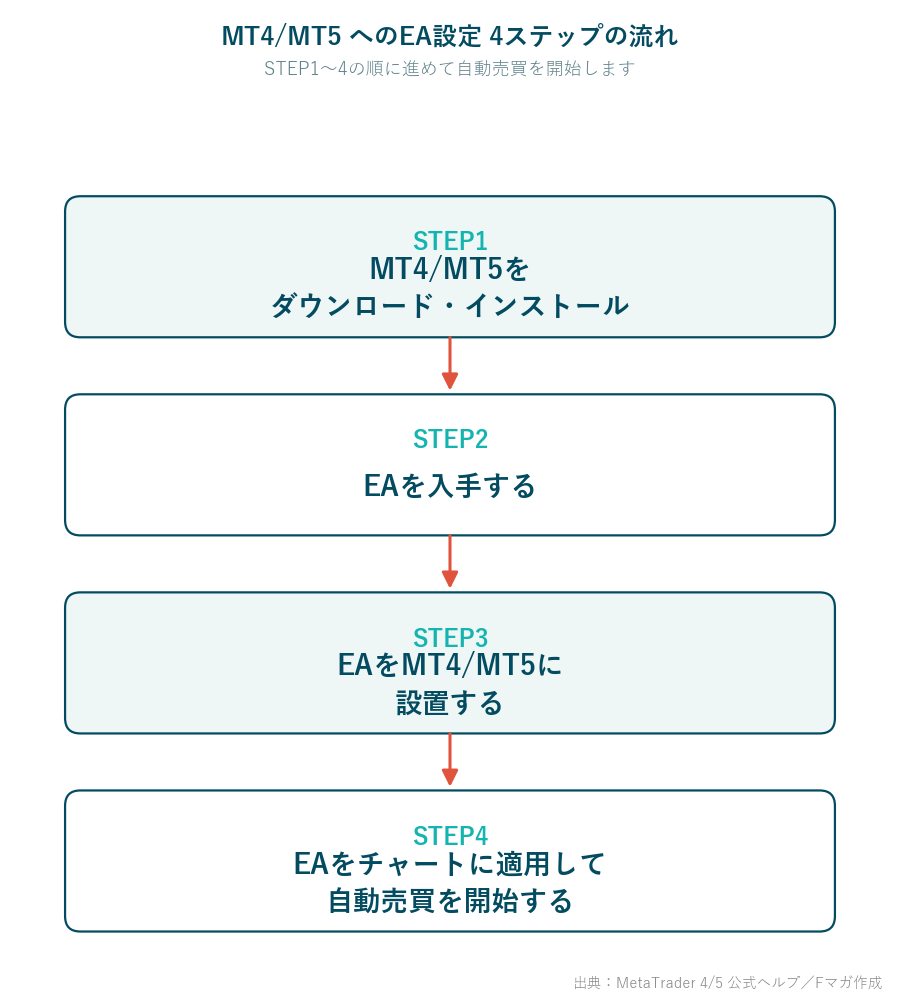
STEP1:MT4/MT5をダウンロード・インストールする
MT4とMT5の違い
まず、MT4とMT5のどちらを使うかを決めましょう。現在も多くのEAがMT4向けに開発されていますが、最近はMT5対応のEAも増えてきています。
| 項目 | MT4 | MT5 |
|---|---|---|
| リリース年 | 2005年 | 2010年 |
| プログラム言語 | MQL4 | MQL5 |
| 時間足の種類 | 9種類 | 21種類 |
使いたいEAが対応している方を選んでください。
ダウンロードとインストール手順
- ご利用のFX業者の公式サイトにアクセスし、MT4またはMT5のダウンロードページを探します
- Windows版のインストーラーをダウンロードします(MT5はmacOS版も公式サイトで配布されています)
- ダウンロードした「.exe」ファイルをダブルクリックして実行します
- 画面の指示に従い「次へ」をクリックしてインストールを完了させます
- インストール完了後、MT4/MT5が自動的に起動します
- FX業者から発行されたログインID・パスワード・サーバー名を入力してログインします
ログインに成功すると、チャート画面が表示され、右下に通信速度が表示されれば正常に接続されています。
STEP2:EAを入手する
EAの主な入手先
EAはさまざまなプラットフォームから入手できます。信頼性の高い主な入手先を紹介します。
- シストレ.COM:無料で使えるEAが多数。初心者に特におすすめ
- GogoJungle:国内最大級のEA販売プラットフォーム。フォワードテスト結果も公開
- MQL5マーケット:MT5の公式マーケットプレイス。世界中のEAが入手可能
- 当サイトの無料EA:人気EA紹介ページで厳選したEAを紹介しています
EAファイルの拡張子は、MT4用が「.ex4」、MT5用が「.ex5」です。ダウンロード後、ファイルの拡張子を確認しておきましょう。
STEP3:EAをMT4/MT5に設置する
データフォルダーを開く
- MT4/MT5を起動します
- 上部メニューの「ファイル」→「データフォルダーを開く」(MetaTrader 5公式ヘルプの表記)をクリックします
- エクスプローラーが開くので、「MQL4」(MT5の場合は「MQL5」)→「Experts」フォルダを開きます
EAファイルをコピーする
- ダウンロードしたEAファイル(.ex4 または .ex5)を、上記のExpertsフォルダにコピー(または移動)します
- もしEAに付属のインジケーターファイル(.ex4/.ex5)がある場合は、「Indicators」フォルダにコピーします
- セットファイル(.set)がある場合は、「Presets」フォルダにコピーします
MT4/MT5を再起動してEAを認識させる
ファイルをコピーしたら、MT4/MT5を一度閉じて再起動してください。再起動後、ナビゲーターウィンドウ(左側のパネル)の「エキスパートアドバイザ」にEA名が表示されていれば成功です。
もし表示されない場合は、ナビゲーターウィンドウ上で右クリック→「更新」を選択してみてください。
STEP4:EAをチャートに適用して自動売買を開始する
チャートを準備する
- EAが対応する通貨ペアのチャートを開きます(EAの説明書で推奨通貨ペアを確認)
- EAが指定する時間足に切り替えます(例:1時間足、4時間足など)
EAをチャートにドラッグ&ドロップする
- ナビゲーターウィンドウのEA名を、開いたチャート上にドラッグ&ドロップします
- 設定ウィンドウが表示されるので、「全般」タブを確認します
- 「自動売買を許可する」「DLLの使用を許可する」にチェックを入れます
- 「パラメーターの入力」タブでロットサイズや各種設定を必要に応じて変更します
- 「OK」をクリックします
自動売買ボタンをONにする
最後に、MT4/MT5のツールバーにある自動売買のボタンをクリックして有効にします。ボタンの表示名はMT4が「AutoTrading」、MT5が「Algo Trading」で、日本語画面でも英語表記のまま表示されます。
- チャート右上のEA名の横に「ニコちゃんマーク(笑顔)」が表示されていれば、EAは正常に稼働しています
- 「しかめっ面マーク」が表示されている場合は、自動売買が無効になっているか、設定に問題があります
- MetaTrader 5の公式ヘルプでは、この表示を「自動売買が有効」「自動売買が無効」のアイコンと説明しています
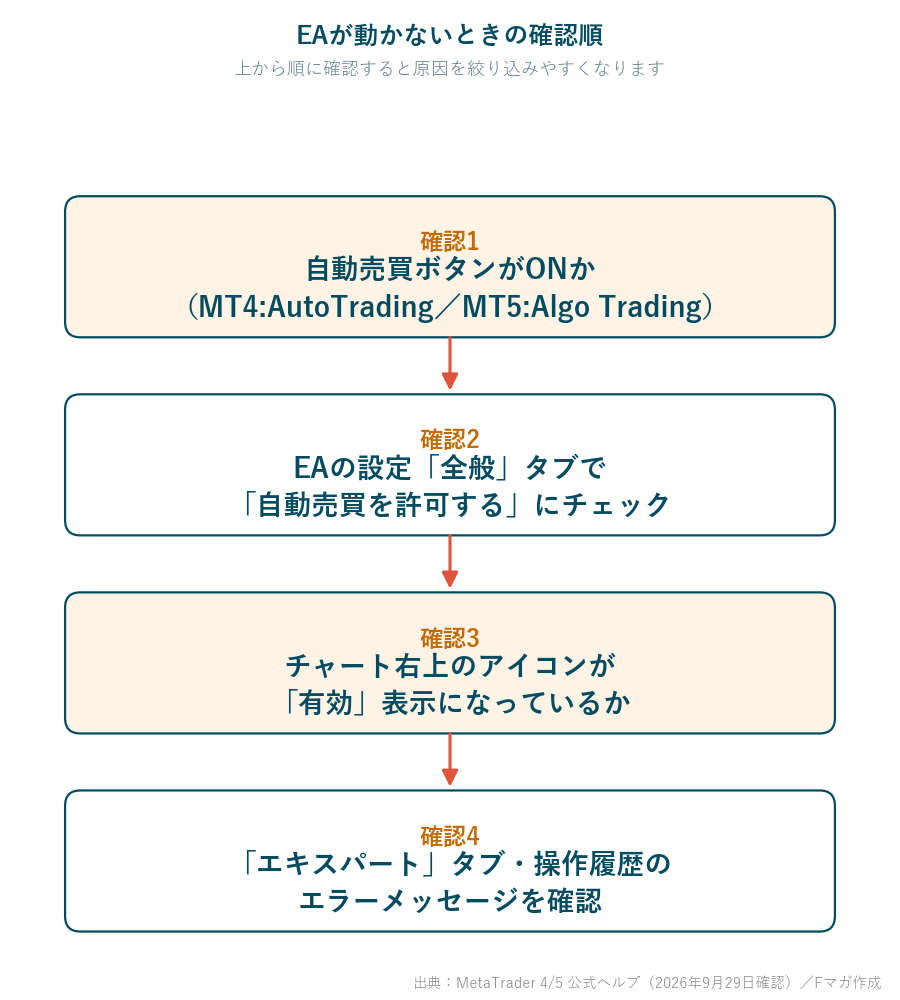
よくあるトラブルと対処法
EAがナビゲーターに表示されない
- EAファイルを正しいフォルダ(MQL4/Experts)に配置しているか確認
- MT4/MT5を再起動する
- ナビゲーターウィンドウで右クリック→「更新」を選択
ニコちゃんマークが表示されない(しかめっ面になる)
- ツールバーの「自動売買」ボタンがONになっているか確認
- EAの設定で「自動売買を許可する」にチェックが入っているか確認
- メニュー「ツール」→「オプション」→「エキスパートアドバイザ」タブで「自動売買を許可する」にチェック
EAが取引しない
- EA推奨の通貨ペアと時間足が正しいか確認
- スプレッドが広すぎないか確認(EAの最大スプレッド設定を超えると取引しません)
- ロットサイズが口座残高に対して大きすぎないか確認
- MT4/MT5の「エキスパート」タブや「操作履歴」タブでエラーメッセージを確認
「DLLの呼び出しは許可されていません」エラー
EAの設定ウィンドウの「全般」タブで「DLLの使用を許可する」にチェックを入れてください。ただし、信頼できるEA以外でDLL許可をするのはセキュリティ上のリスクがあるため注意しましょう。
ここまでの対処を試してもEAがポジションを取らない場合は、原因がもう少し深いところにあります。口座タイプ(両建て可否)・GMTのずれ・最大スプレッド設定・証拠金不足・EA側の時間帯フィルターなど、確認すべき箇所は他にもあります。詳しくはEAがポジションを取らないときの確認ポイント12項目で網羅的に解説しています。
まとめ:EA設定は手順通りにやれば簡単
MT4/MT5へのEA設定は、最初は難しく感じるかもしれませんが、手順通りに進めれば初心者でも問題なく完了できます。大切なのは、本番運用の前にデモ口座で必ずテストすることです。
EAの入手先に迷ったら、シストレ.COMや当サイトの人気EA紹介ページをチェックしてみてください。初心者でも使いやすい優秀なEAが見つかるはずです。
よくある質問(FAQ)
Q. MT4とMT5はどちらを選べばよいですか
使いたいEAが対応しているほうを選んでください。EAはMT4専用・MT5専用のどちらかで、相互に動きません。なお同じPCにMT4とMT5を両方インストールして併用することもできます。
Q. EAを入れたのにナビゲーターに表示されません
まず配置先フォルダを確認してください。MT4なら「MQL4→Experts」、MT5なら「MQL5→Experts」です。IndicatorsやFilesフォルダに入れても表示されません。正しい場所に置いたうえでMT4/MT5を再起動し、それでも出なければナビゲーター上で右クリック→「更新」を実行してください。
Q. ニコちゃんマークが笑顔になりません
確認箇所は3つあります。①ツールバーの「自動売買」ボタンがONになっているか、②EAの設定ウィンドウ「全般」タブで「自動売買を許可する」にチェックが入っているか、③「ツール」→「オプション」→「エキスパートアドバイザ」タブで自動売買が許可されているか。この3つが揃って初めて笑顔マークになります。
Q. パソコンを閉じてもEAは動きますか
動きません。EAはMT4/MT5が起動していて、かつインターネットに接続されている間だけ稼働します。24時間止めずに動かすにはVPS(仮想専用サーバー)を使うのが一般的です。費用はサービスやプランによって幅があるため、契約前に各社の料金ページで確認してください。PCの電源を切ってもVPS上でEAが動き続けます。
Q. デモ口座でもEAは使えますか
使えます。設定手順もリアル口座とまったく同じです。EAの挙動やパラメータの影響を確かめる目的なら、まずデモ口座で動かすことを強くおすすめします。ただしデモ口座は約定条件がリアルと異なる場合があるため、成績そのものは参考値として扱ってください。
※本記事の手順・名称は2026年9月29日にMetaTrader公式ヘルプで確認した内容に基づきます。画面表示はお使いの端末やアップデートで変わることがあるため、最新の内容はご利用のMT4/MT5の実際の画面でご確認ください。

この手法を使ったEAをチェック!
実際のEAレビューはこちら →FX自動売買が初めての方へ
EAの選び方や始め方がわからない方は、まずは以下のガイドをご覧ください。厳選されたEAや無料で使えるプラットフォームを紹介しています。